



Digite o código de 6 dígitos do seu aplicativo autenticador.
Defina sua nova senha de acesso.
Selecione o departamento que você deseja acionar.
Preencha os detalhes para que nossa equipe possa te atender com agilidade.
Carregando...
Preencha os detalhes para que nossa equipe possa te atender com agilidade.
Anote (ou tire uma foto) do número do chamado e do código abaixo. Você vai precisar dos dois pra acompanhar o andamento.
—
—
chamados encerrados—
horas úteis, da abertura ao fechamento—
requerem atenção imediata—
processando no momento—
novos + em análise—
tempo até o primeiro comentário de um agente—
tempo parado em status de espera (Aguardando informações/Validação)—
chamados abertos no período—
fechados no período—
horas úteis, da abertura ao fechamento—
% dos finalizados dentro do prazo da categoriaChamados abertos e finalizados dia a dia. Abertos conta pela data de criação; finalizados, pela data de fechamento — por isso os dois podem não bater num mesmo dia.
Clique numa fatia para ver os chamados por trás dela.
Compara o período escolhido no topo com outro período, mantendo o mesmo departamento e analista nos dois lados. Útil pra responder "como foi este mês em relação ao mês passado?".
| Indicador | Período A | Período B | Variação |
|---|
Uma linha por analista, no período escolhido. TMA e SLA seguem a mesma régua do motor de SLA do sistema: horas úteis, descontado o tempo parado em status de espera, contra o prazo da categoria do chamado. Chamados sem responsável aparecem agrupados em (sem dono).
| Analista | Volume | Finalizados | Em aberto | TMA | 1ª resposta | SLA resolução | SLA 1ª resposta | Reaberturas | CSAT |
|---|
Recebidos e finalizados no período. Clique numa barra para ver os chamados.
Horas úteis médias da abertura ao fechamento. Só entram analistas com pelo menos um chamado finalizado no período.
Chamados abertos neste momento, para reequilibrar a fila. Líderes não aparecem — não entram no rodízio. Este painel é foto do agora: não muda com o período escolhido.
| Analista | Depto | Abertos | Situação |
|---|
Indicador fixo do mês corrente — também não acompanha o período escolhido acima.
| Analista | Atribuídos no mês | Finalizados no mês |
|---|
Da abertura até a primeira resposta de um agente, em horas úteis, contra o prazo de resposta da categoria. Chamado ainda não respondido não entra aqui — quem mede esse é a barra ao vivo do próprio chamado.
Da abertura até o fechamento, em horas úteis, contra o prazo de resolução da categoria. Só conta chamado finalizado no período.
| Departamento | Volume | Finalizados | TMA | SLA cumprido |
|---|
Tempo que os chamados passaram em status de espera (Aguardando informações / Aguardando Validação). Esse tempo não conta contra o relógio de SLA — o time não tem o que fazer enquanto espera resposta de fora.
| Status | Chamados que passaram por ele | Tempo total pausado | Tempo médio por chamado |
|---|
Uma categoria só entra na conta de TMA e SLA se tiver pelo menos um chamado finalizado no período — o volume, esse sim, conta todo chamado, finalizado ou não.
| Categoria | Volume | TMA | SLA cumprido | 1ª resposta (média) |
|---|
As categorias mais demandadas no período. Clique numa barra para ver os chamados.
Quem mais abriu chamados no período.
| Colaborador | Setor | Volume |
|---|
—
nota de 1 a 5 dada pelo solicitante—
pesquisas respondidas no período—
chamados que voltaram de FinalizadoQuantas pesquisas receberam cada nota. Uma média alta com muitas notas 1 é um problema escondido pela média.
Média de cada analista no período. Só aparecem os que receberam pelo menos uma resposta.
Finalizado ou Cancelado há mais de dias — some do Kanban por padrão pra não acumular poeira, mas continua contando normalmente nos relatórios e pode ser encontrado buscando por número ou texto. Esta lista independe do período escolhido acima: é o estado atual, não um recorte por data.
| # | Título | Departamento | Categoria | Status | Responsável | Fechado em |
|---|
Agrupadas por área — clique no nome de uma pra expandir e ver/editar as categorias dela.
Alguns campos do formulário de abertura são opcionais e nem toda área precisa deles — esconda os que não fazem sentido pra este departamento. Os campos realmente obrigatórios (nome, setor, descrição, categoria) não aparecem aqui.
O status do chamado (Novo, Atribuído, Em Produção...) continua o mesmo por trás das cortinas -- SLA, distribuição automática e filtros não mudam. Aqui você troca o RÓTULO que aparece pra quem vê os chamados deste departamento (deixe em branco pra usar o nome padrão) e decide se o status aparece ou fica oculto pra esse departamento. Status oculto não aparece no Kanban e nenhum chamado desse departamento pode ser movido pra ele -- é uma etapa que o departamento decidiu não usar, não só uma coluna escondida.
| ID | Prazo | Solicitante | Categoria | Departamento | Urgência | Status | Responsável |
|---|---|---|---|---|---|---|---|
| Carregando... | |||||||
| Categoria | Depto | Frequência | Status | Ação |
|---|---|---|---|---|
| Carregando... | ||||
Artigos aparecem na busca de autoatendimento, na tela de abertura de chamado. Os marcados como destaque aparecem já de cara, antes de qualquer busca.
| Título | Depto | Leituras | Status | Ações |
|---|---|---|---|---|
| Carregando... | ||||
| Nome | Perfil | Deptos | Status | Ações | |
|---|---|---|---|---|---|
| Carregando... | |||||
Lista única de praças/filiais, compartilhada por todos os departamentos (ex.: São Paulo, Amazônia, Bahia). Ao abrir um chamado, escolher a unidade estreita a lista de agentes disponíveis — e em Gestão de Equipe cada agente marca qual unidade atende. Editar ou renomear aqui reflete em todo lugar que mostra "Unidade".
| Unidade | Status | Ação | |
|---|---|---|---|
| Carregando... | |||
Lista de setores que aparece pra quem abre um chamado (área do cliente, totem e agente abrindo em nome de outra pessoa) — não depende de departamento.
| Setor | Status | Ação | |
|---|---|---|---|
| Carregando... | |||
Cada departamento ativo vira um cartão na tela Abrir chamado (cliente, agentes e totem), com a imagem e a descrição definidas aqui. Desabilitado some dessa tela — categorias, agentes e chamados antigos continuam intactos. A ordem da lista é a mesma que o solicitante vê nos cartões — arraste pra reordenar.
Depois de criar: envie a imagem do cartão abaixo, cadastre as categorias em Árvore de Serviços, ligue os agentes em Gestão de Equipe e então clique em Ativar. Imagem: PNG, JPG ou WebP até 1MB, de preferência quadrada e com fundo transparente.
| Departamento | Cartão (imagem e descrição) | Status | Canal do Teams | Ação | |
|---|---|---|---|---|---|
| Carregando... | |||||
O botão Automático define como o departamento trabalha:
Com o automático ligado, espera é quanto tempo um chamado novo aguarda antes de entrar no rodízio e teto é o máximo de chamados abertos por analista. O rodízio respeita a unidade do chamado e nunca sorteia líderes.
| Departamento | Automático | Espera (min) | Teto/analista | Ação |
|---|---|---|---|---|
| Carregando... | ||||
Janela comercial de cada departamento (fuso América/São Paulo, fins de semana sempre fora). Usado só nos relatórios — para calcular tempo corrido útil e tempo em pausa —, não afeta o rodízio de chamados.
| Departamento | Início | Fim | Dias | Ação |
|---|---|---|---|---|
| Carregando... | ||||
Conta usada para enviar as notificações do sistema (novo chamado, redefinição de senha, pesquisa de satisfação).
Configuração global do App Registration no Azure AD. Usuários específicos podem ter o modo de login fixado como "Simples" ou "SSO" independente deste padrão — útil pra convidar terceiros de outros domínios (ver Gestão de Equipe). Com "Habilitar SSO" marcado e os campos abaixo preenchidos, o botão "Entrar com Microsoft" aparece na tela de login pra todo mundo.
Para departamentos que atendem por praça (o Marketing atende São Paulo, Amazônia e Bahia), cada praça tem seu próprio canal. O chamado alerta só o canal da praça escolhida. Deixe a praça em branco para cadastrar o canal geral do departamento, usado quando o chamado não tem praça.
| Departamento | Praça | Ação |
|---|
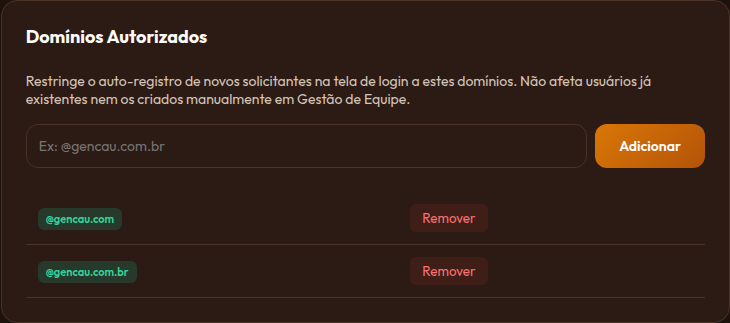
Restringe o auto-registro de novos solicitantes na tela de login a estes domínios. Não afeta usuários já existentes nem os criados manualmente em Gestão de Equipe.
| Carregando... |
Registro de eventos sensíveis, somente leitura. Cobre acesso (login, tentativa falha, login por SSO/2FA, reset de 2FA e de senha pelo admin), pessoas (criação, edição, desativação e promoção de usuário), chamados (mudança de status, reabertura, exclusão permanente, chamado assumido, peça enviada para aprovação) e configuração (departamento criado/editado, categoria criada/editada/removida, unidades, setores do solicitante, canais do Teams e tema). Use o filtro de ação para isolar um tipo de evento.
| Quando | Usuário | Ação | Recurso | IP |
|---|---|---|---|---|
| Carregando... | ||||
O tema vale para todos os usuários da organização. A troca é imediata: quem já estiver com o sistema aberto vê o novo tema ao recarregar a página.
Nome, e-mail, áreas e filial são mantidos pelo administrador (Gestão de Equipe). Para alterar, peça a ele.
Troque a sua senha sem precisar sair do sistema nem esperar e-mail de recuperação.
Proteja sua conta com um código TOTP do Microsoft Authenticator ou Google Authenticator.
Só valem pra você — não mudam nada pra mais ninguém.
Como você quer ser avisado sobre os prazos dos chamados atribuídos a você: quando a primeira resposta está perto de vencer ou já venceu, e quando o prazo de resolução se aproxima ou estoura.
Receba um alerta no Teams quando um chamado novo chegar pra você (se for admin) ou quando alguém responder num chamado sob sua responsabilidade. Veja como criar a URL em ? → Documentação → Alertas no Microsoft Teams.
Guia completo, passo a passo, com telas reais do sistema.
Acesse o endereço do sistema e entre com seu e-mail corporativo e senha. Se sua empresa habilitou o login integrado, o botão "Entrar com Microsoft" aparece embaixo — ver passo 7.
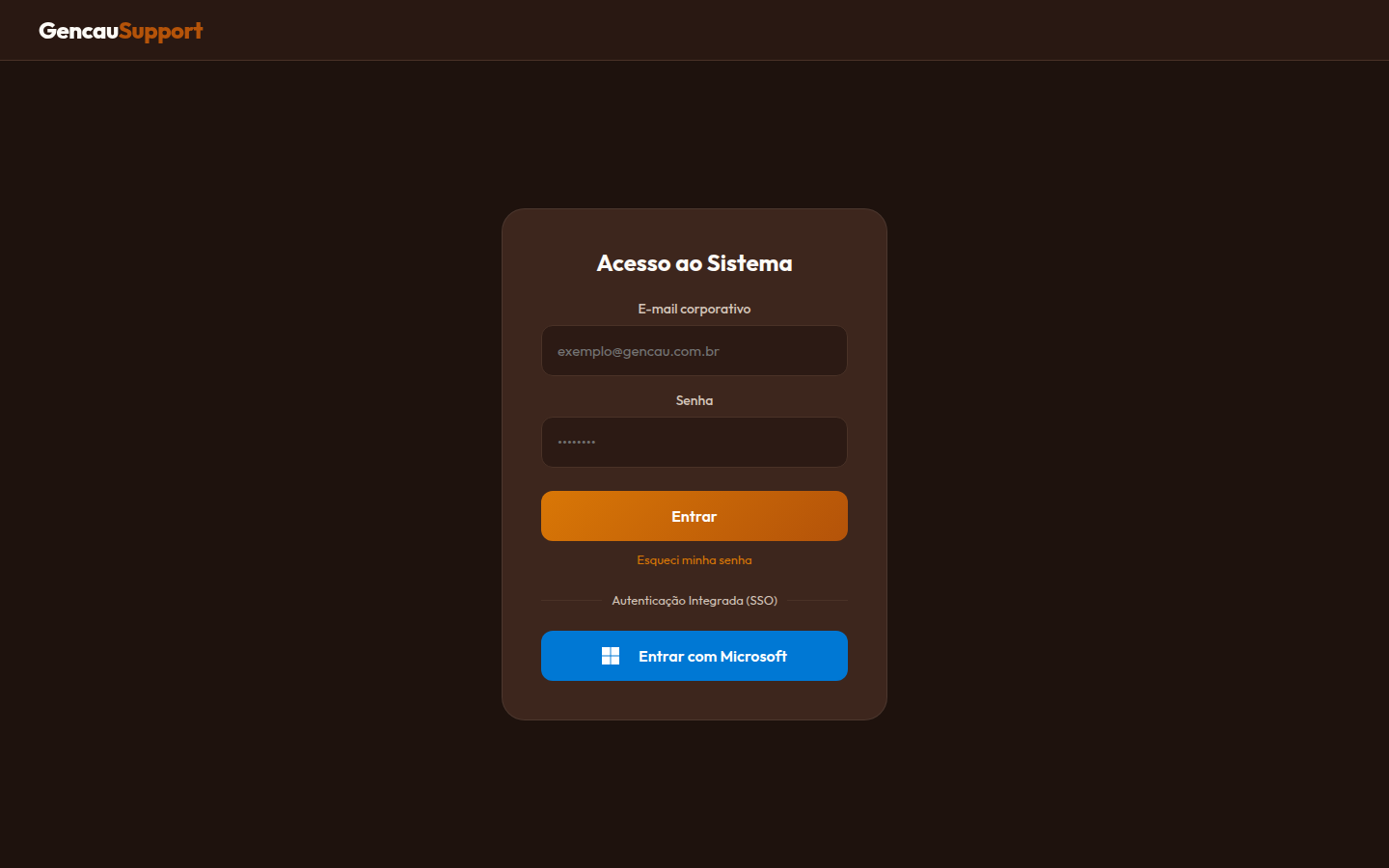
Primeiro acesso? Se seu domínio de e-mail estiver autorizado, basta digitar seu e-mail e criar uma senha (mínimo 8 caracteres) — a conta é criada na hora.
Depois de logar, você já cai na tela de abertura de chamado. Escolha o departamento que deve atender sua solicitação:
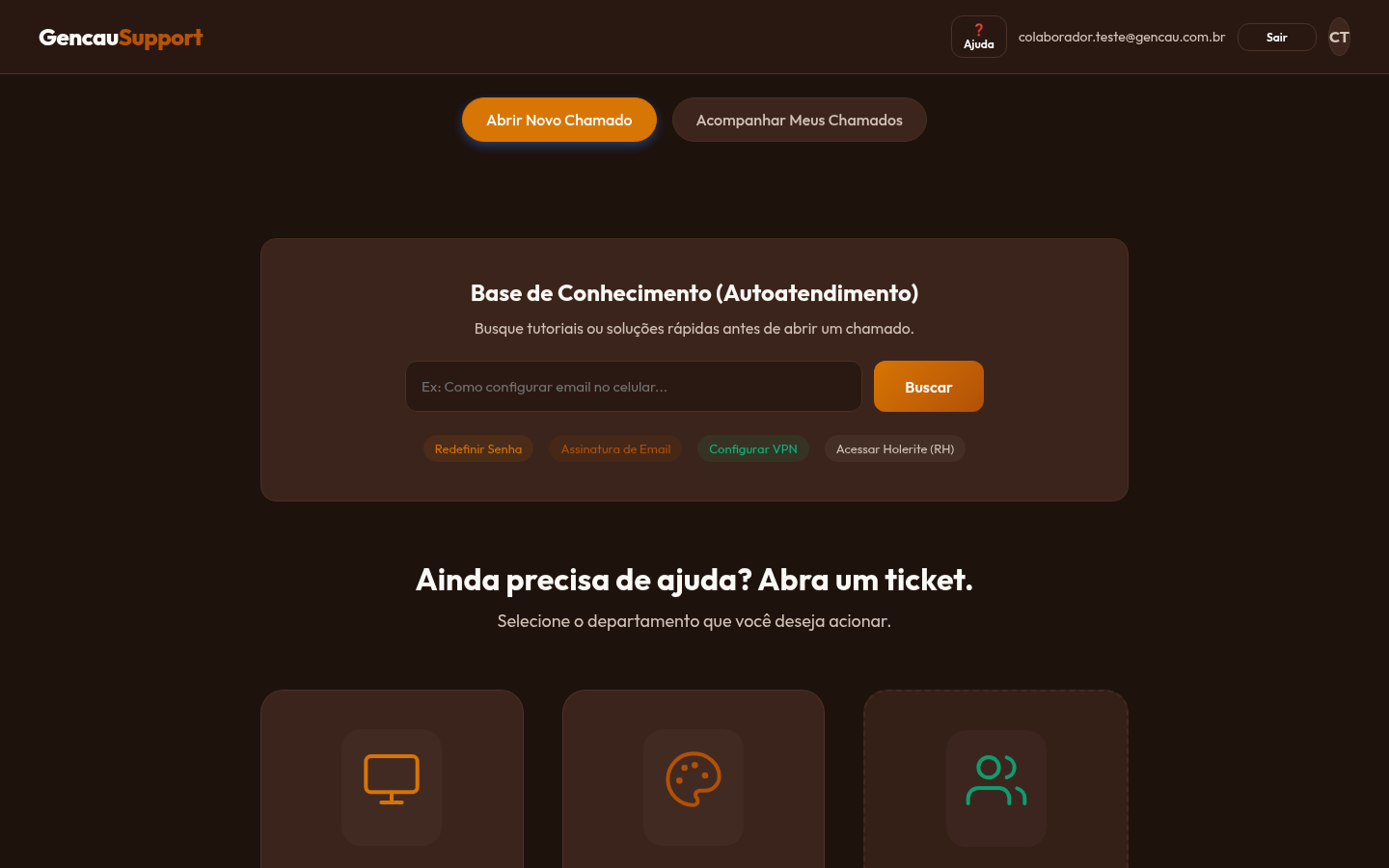
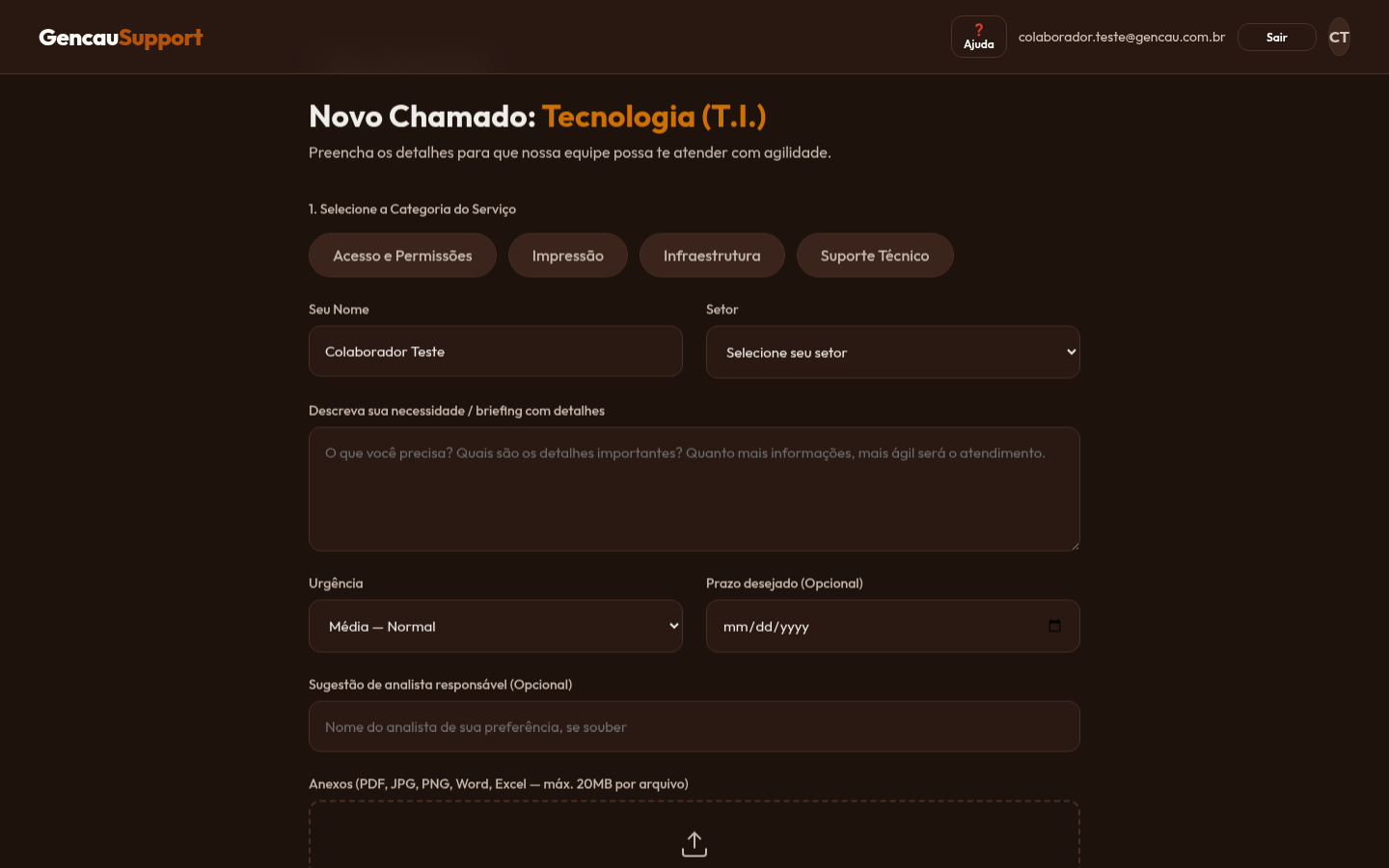
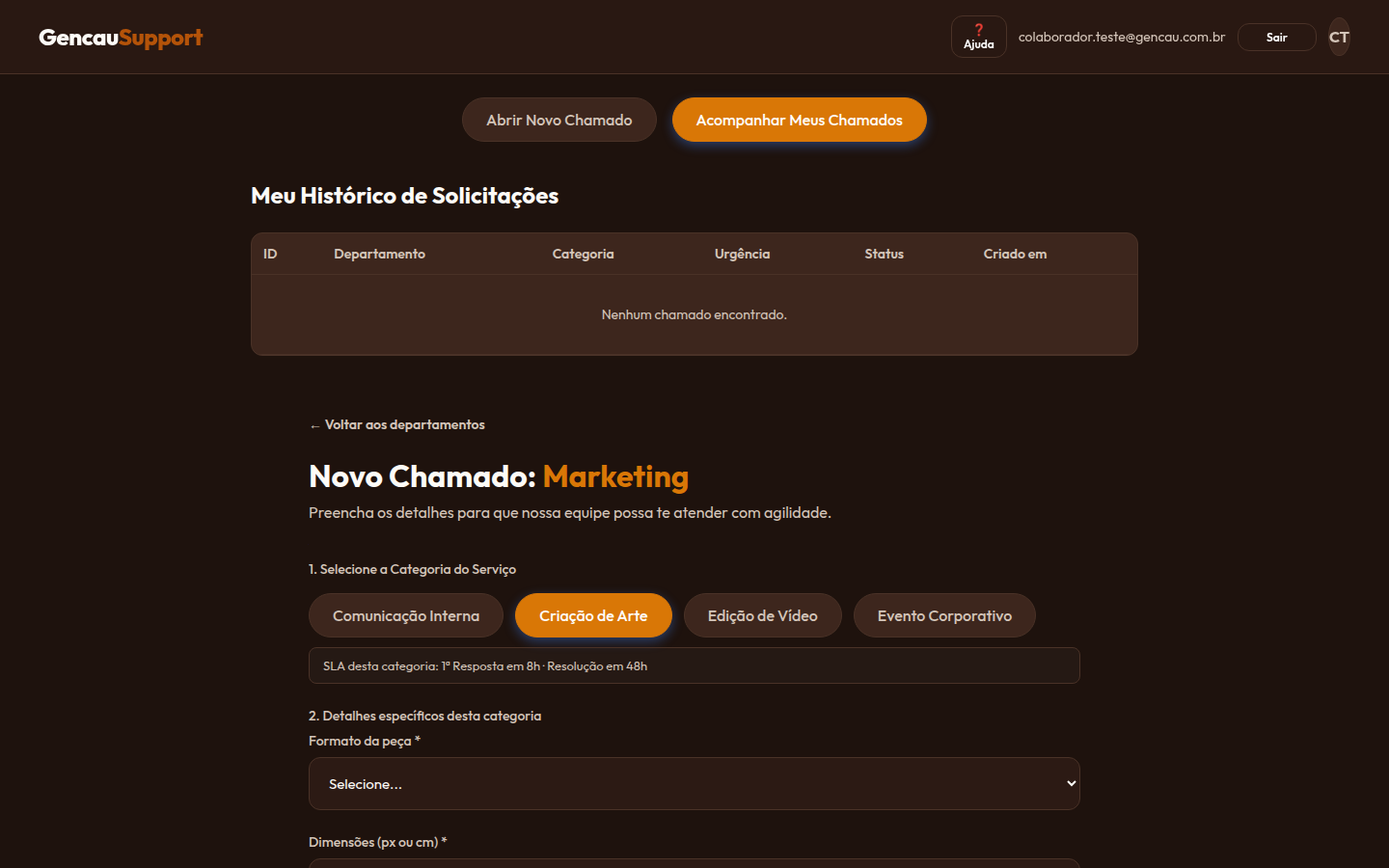
Em seguida, escolha a categoria que melhor descreve o que você precisa — o SLA (prazo de 1ª resposta e resolução) daquela categoria aparece na hora:
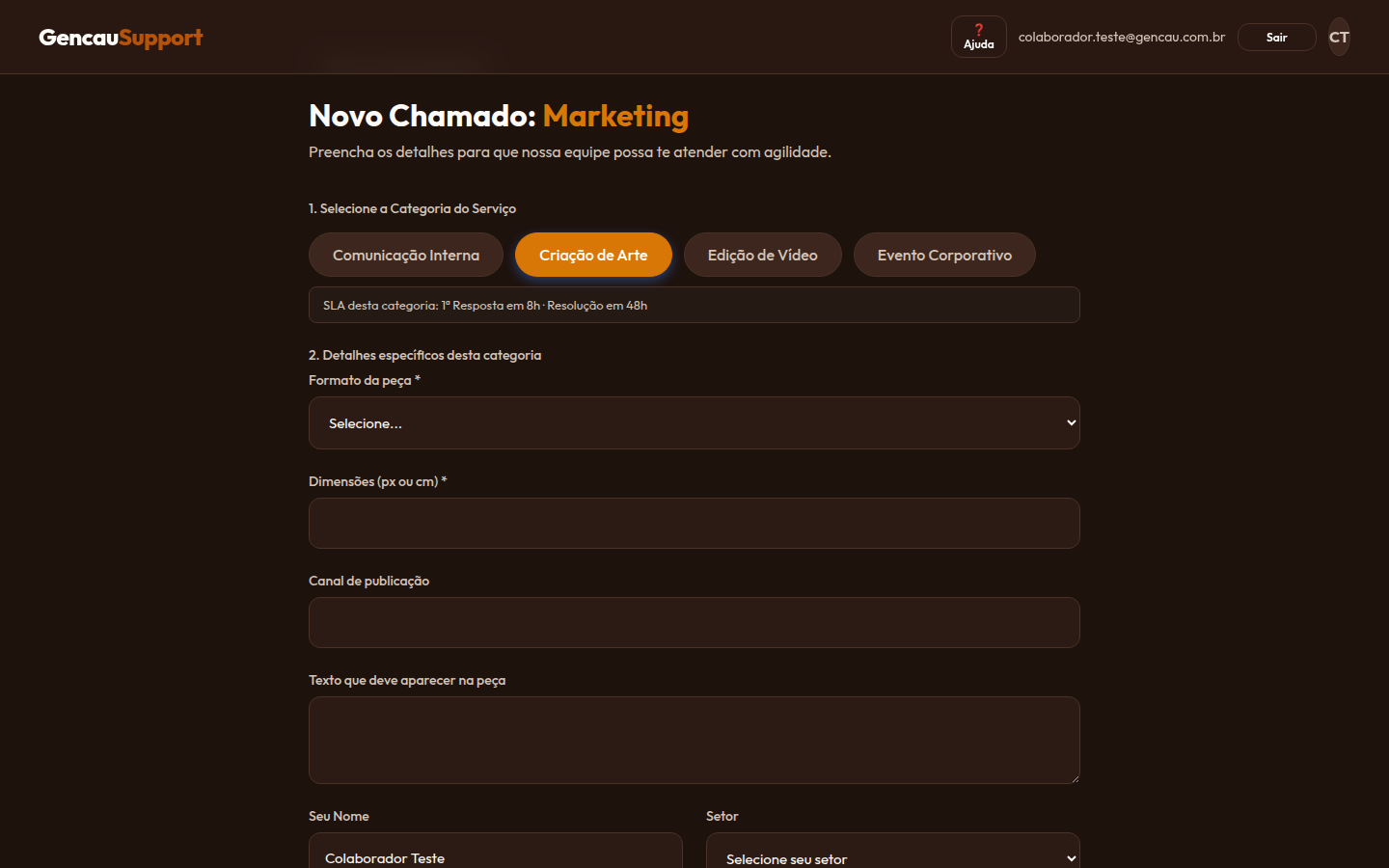
Algumas categorias (ex: Criação de Arte, no Marketing) pedem detalhes extras específicos — formato, dimensões, canal etc. — além da descrição livre:
Preencha a descrição, anexe arquivos se precisar (opcional) e envie. Você recebe um e-mail de confirmação assim que o chamado é registrado.
Clique na aba "Acompanhar Meus Chamados" no topo pra ver o status (Novo, Atribuído, Em Produção, Aguardando Informações, Aguardando Validação, Finalizado) e o prazo de cada solicitação:
Quando o time de Marketing envia uma arte, vídeo ou peça pra sua aprovação, você recebe um e-mail com um link direto — não precisa logar no sistema. Nessa página você pode aprovar ou pedir ajuste (com um comentário explicando o que precisa mudar). Cada rodada de ajuste conta como um novo ciclo de revisão.
Ao finalizar um chamado, você recebe um e-mail pra avaliar o atendimento de 1 a 5 estrelas, com espaço pra um comentário opcional. Leva menos de 10 segundos.
Na tela de login, clique em "Esqueci minha senha" e informe seu e-mail. Você recebe um link válido por 1 hora pra criar uma senha nova. Por segurança, o sistema sempre responde com a mesma mensagem, mesmo que o e-mail não exista.
Se disponível, clique em "Entrar com Microsoft" na tela de login e autentique com sua conta corporativa O365 — sem precisar criar ou lembrar de outra senha. Seu acesso ao sistema segue as mesmas permissões de sempre.
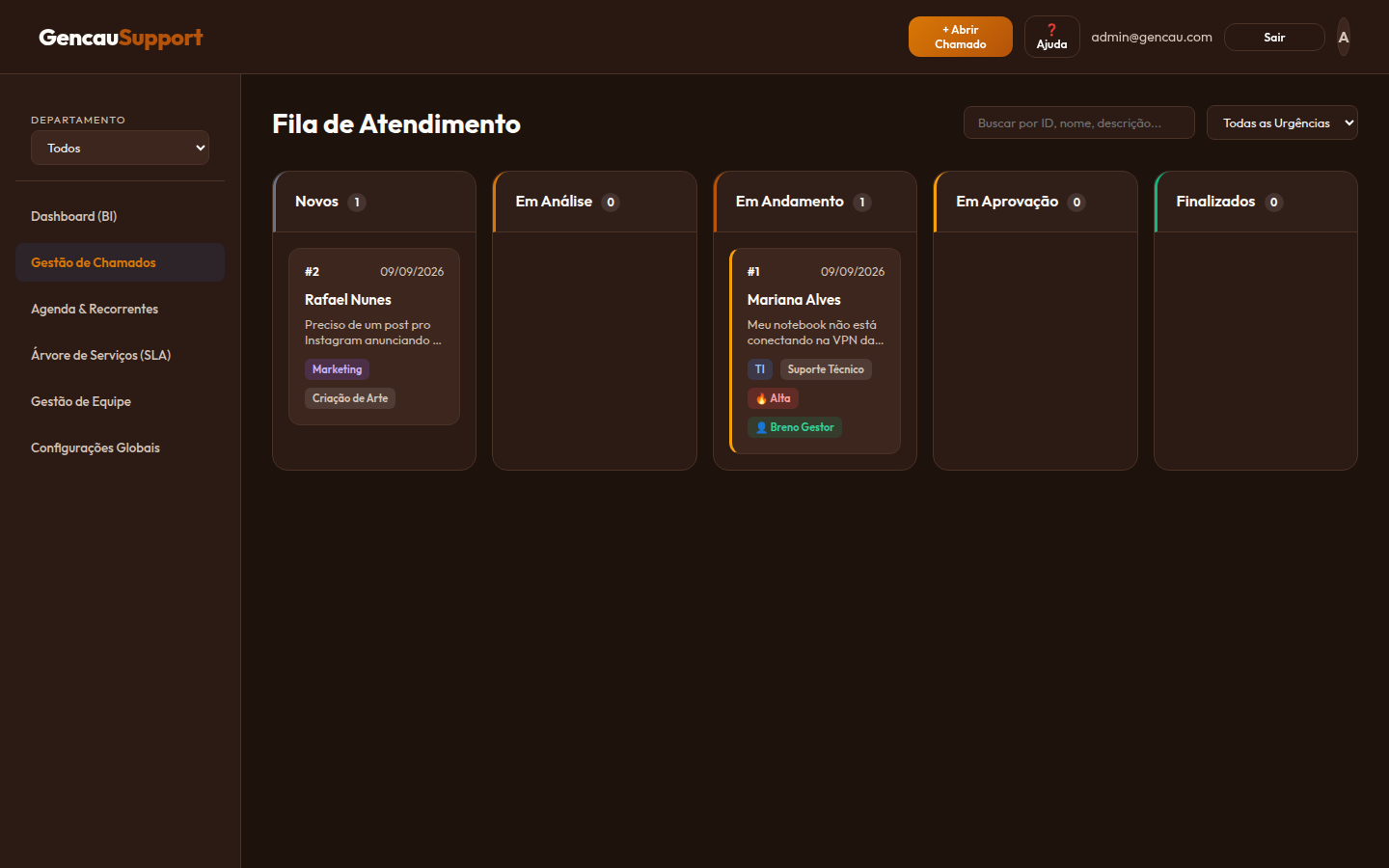
Visão das filas por status — Novos, Em Análise, Em Andamento, Em Aprovação, Finalizados. Clique num card pra abrir o detalhe completo do chamado:
No detalhe, você pode mudar o status, atribuir um responsável, comentar (o comentário notifica automaticamente a outra parte — nunca você mesmo), registrar tempo gasto/complexidade e observações de fechamento:
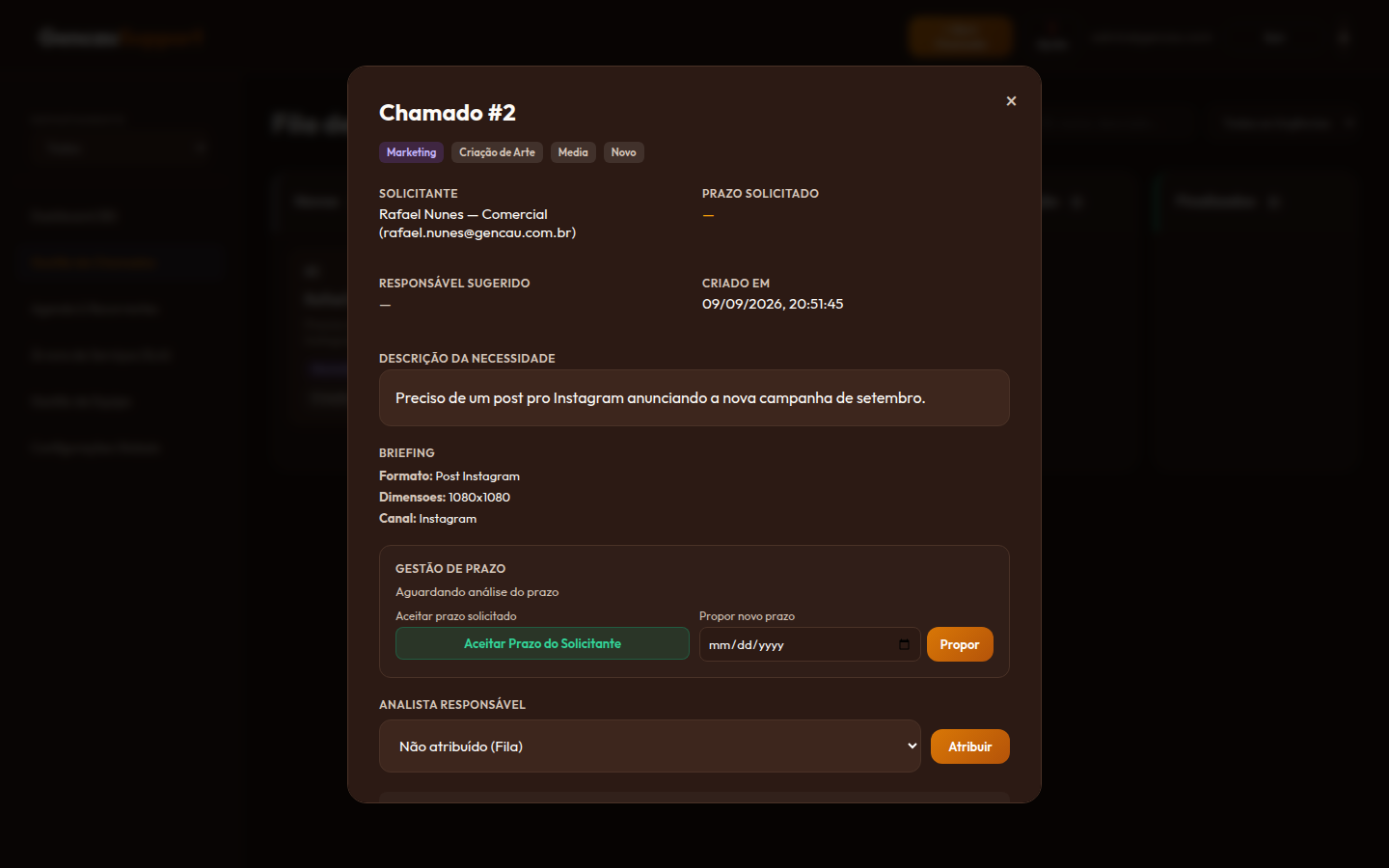
Logo abaixo dos prazos aparece a barra de consumo do SLA: quanto do prazo de resolução já foi gasto, em horas úteis. Ela fica verde, passa a âmbar perto do limite e vermelha listrada quando o prazo é violado — nesse caso o texto diz quantas horas passaram além do prazo, porque a barra em si para em 100%.
Com a distribuição automática ligada, chamado sem responsável entra no rodízio, que considera carga de trabalho, urgência, unidade e se o agente está online. Desligada (é o caso do Marketing), o chamado fica na caixa geral marcado em vermelho como "A ATRIBUIR" até alguém usar "Atribuir este chamado" ou a liderança nomear um responsável.
São duas telas com papéis diferentes: o Dashboard (BI) é a leitura do agora — os indicadores do momento, pra decidir o que fazer hoje. A área de Relatórios é a leitura do período — as tabelas analíticas, o fechamento mensal e o comparativo entre períodos, pra apresentar o resultado.
Métricas de volume, backlog, cumprimento de SLA e tempos médios de atendimento — filtráveis por departamento, período (predefinido ou um intervalo customizado de datas) e analista:
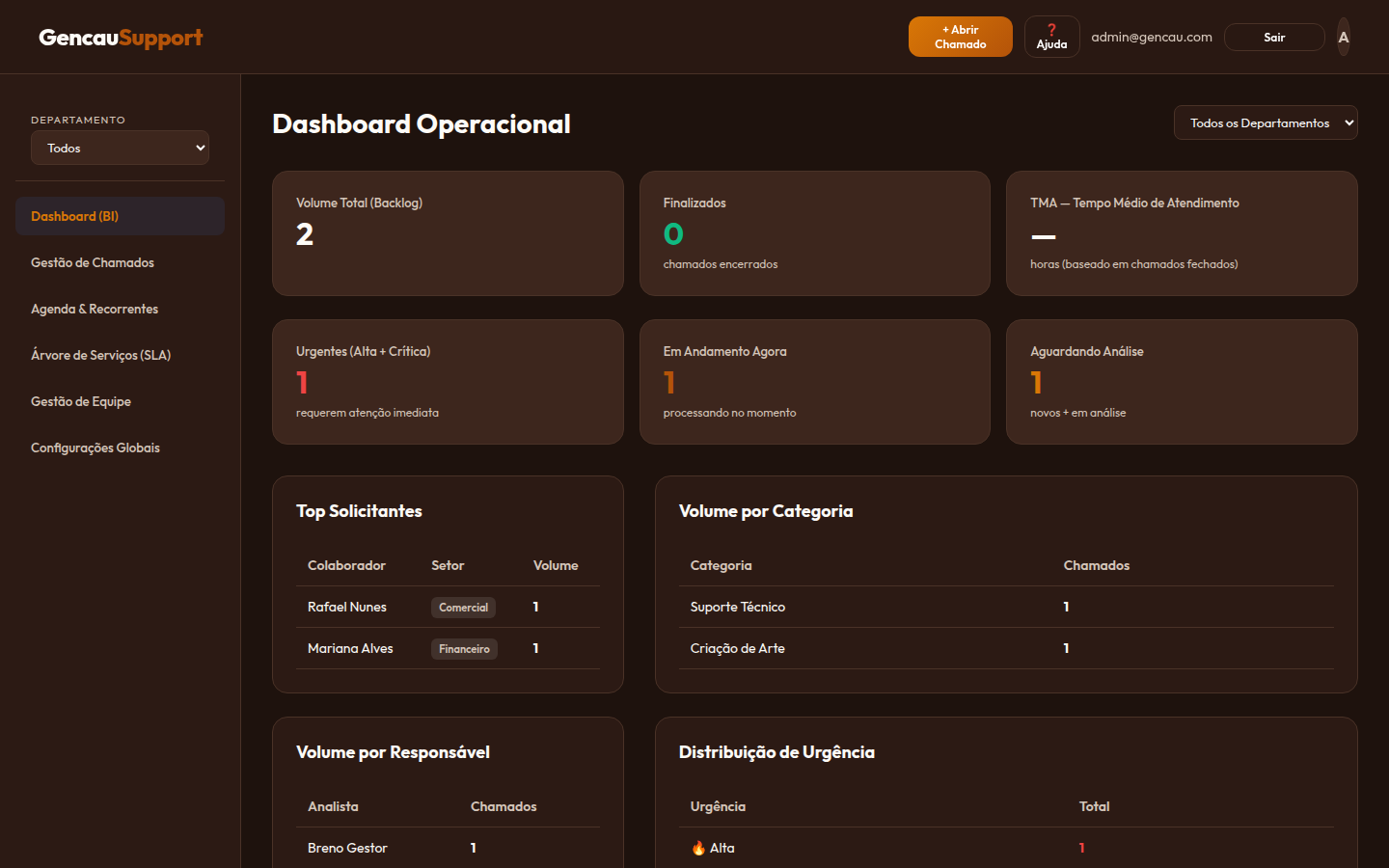
Um agente com departamento só vê os números do(s) próprio(s) departamento(s) — o seletor de departamento nem aparece pra ele. Admin e líder veem tudo (o líder, só do(s) departamento(s) dele).
Volume Total (Backlog): quantidade de chamados em aberto neste momento (ainda não finalizados nem cancelados), dentro do escopo filtrado.
Finalizados: quantidade de chamados já encerrados.
TMA — Tempo Médio de Atendimento: tempo médio, em horas úteis, da abertura até o fechamento dos chamados finalizados.
Urgentes (Alta + Crítica): quantidade de chamados em aberto com urgência Alta ou Crítica — requerem atenção imediata.
Em Andamento Agora: chamados sendo processados no momento (status ativo de atendimento, ex.: Atribuído/Em Produção).
Aguardando Análise: soma de chamados nos status Novo + Em Análise — ainda não entraram de fato em atendimento.
1ª Resposta (média): tempo médio até o primeiro comentário de um agente no chamado.
Tempo em Pausa (média): tempo médio parado em status de espera (Aguardando Informações/Aguardando Validação) — esse tempo não conta contra o relógio de SLA, já que depende de uma resposta de fora (cliente/aprovador).
Área de Relatórios
É a análise do período: o fechamento mensal, o desempenho de cada analista e o que vai numa apresentação. O Dashboard ficou com os indicadores do momento; tudo que é recorte de tempo vive aqui.
A tela é dividida em seis abas — Visão Geral, Agentes, SLA, Categorias, Satisfação e Arquivados. A barra de filtros no topo vale para todas elas: o que você escolher de período e de analista se aplica a qualquer aba que abrir depois, sem precisar refiltrar.
Período. Além dos recortes rápidos (7/30/90 dias), há duas opções de fechamento mensal — "Mês atual" e "Mês anterior" — e um campo de mês (MM/AAAA) pra escolher qualquer mês fechado do histórico. É o caminho natural pra "me dá os números de setembro".
Filtro de analista. Um agente comum escolhe entre "Somente os meus" (apenas os chamados em que ele é o responsável) e "Tudo que eu enxergo" — assim cada analista tira o relatório do próprio trabalho sem depender de ninguém. Líder e admin ganham a lista de analistas do departamento e podem filtrar por um deles ou deixar em todos, que é a visão da área inteira — a que serve pra apresentar pra diretoria. A frase logo acima das abas sempre diz, por escrito, qual escopo está valendo naquele momento.
Imprimir / salvar em PDF gera o relatório inteiro, com todas as abas, não só a que está aberta na tela — é o documento completo pra mandar pra diretoria.
Aba Visão Geral. Os quatro indicadores do período (Volume, Finalizados, TMA e SLA de Resolução cumprido), o gráfico de Volume por Período (abertos e finalizados dia a dia) e a Distribuição de Urgência. Aqui também fica o Comparativo de Períodos: ligando essa opção, o sistema busca um segundo período (outro mês, ou o recorte equivalente anterior) e mostra os dois lado a lado com a variação percentual de cada indicador. A cor segue o significado do indicador, não o sinal: mais chamados finalizados aparece em verde, mais tempo de atendimento ou mais violação de SLA aparece em vermelho, mesmo quando os dois subiram.
Aba Agentes. O Desempenho por Analista — uma linha por pessoa, com volume, finalizados, em aberto, TMA, 1ª resposta média, SLA de resolução, SLA de 1ª resposta, reaberturas e CSAT. É o relatório que responde "como foi o trabalho de cada um no mês". Chamados sem responsável aparecem agrupados em (sem dono). Abaixo, os gráficos de volume e de TMA por analista, mais os dois painéis de carga do momento (Carga Atual e Chamados por Analista no mês), que são foto do agora e não acompanham o período escolhido.
Aba SLA. O cumprimento em duas dimensões independentes: 1ª Resposta (da abertura até alguém da equipe responder) e Resolução (da abertura até o fechamento). Cada uma mostra cumprido × violado e, abaixo, duas informações que o percentual sozinho esconde: por quanto tempo, em média, os violados estouraram e quanta folga sobrou nos cumpridos. Noventa por cento de cumprimento com os 10% restantes estourando por três dias é bem diferente de estourar por dez minutos. Também ficam aqui o comparativo por departamento e o SLA Pausado por Status.
Aba Categorias. O Relatório por Categoria (TMA, SLA cumprido e 1ª resposta média de cada uma), o gráfico de volume por categoria e os Top Solicitantes — quem mais abriu chamados no período.
Aba Satisfação. A nota que o solicitante dá ao fim do chamado (CSAT, de 1 a 5): média do período, quantas pesquisas foram respondidas, quantos chamados reabriram, a distribuição das notas e o CSAT médio de cada analista. A distribuição importa porque uma média alta com muitas notas 1 é um problema escondido pela média.
Aba Arquivados. Chamados Finalizados ou Cancelados há mais tempo que o limite configurado — saem do Kanban pra não acumular poeira, mas continuam contando nos relatórios e podem ser achados pela busca. Esta aba independe do período escolhido: é o estado atual.
Clicar num número abre a lista por trás dele. Vale nas tabelas e também nos gráficos: clicar numa fatia da rosca de urgência, numa barra de categoria ou numa barra de analista abre os chamados exatos que formam aquele número.
Como o SLA é calculado. Sempre em horas úteis (o horário de atendimento do departamento), descontado o tempo parado em status de espera, comparado ao prazo da categoria do chamado. É exatamente a mesma régua da barra de prazo que aparece dentro do chamado — o relatório e a tela do analista nunca discordam.
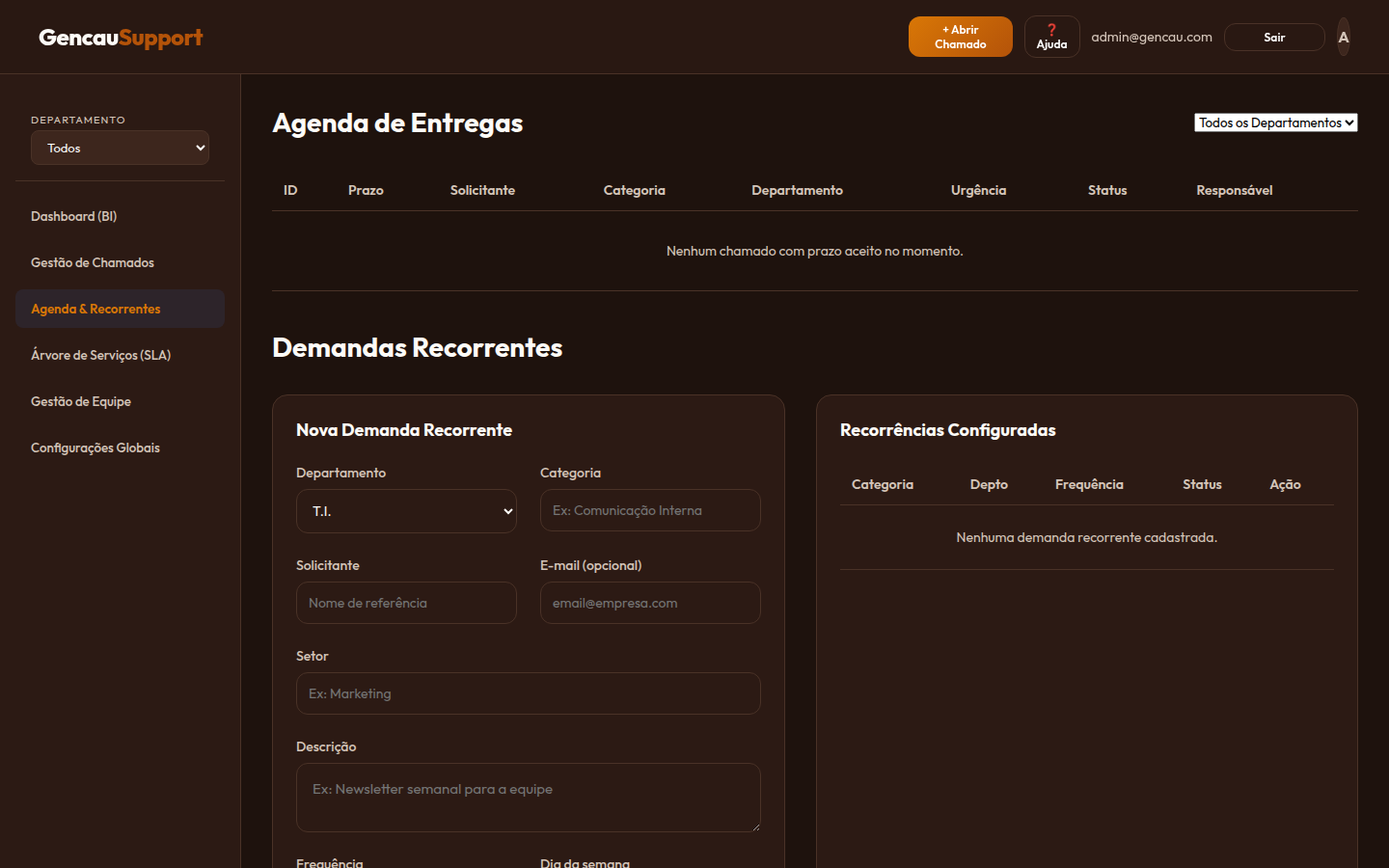
Calendário de entregas com prazo já aceito, e cadastro de demandas recorrentes (semanais/mensais) que se abrem sozinhas na data configurada, sem precisar reabrir manualmente todo ciclo:
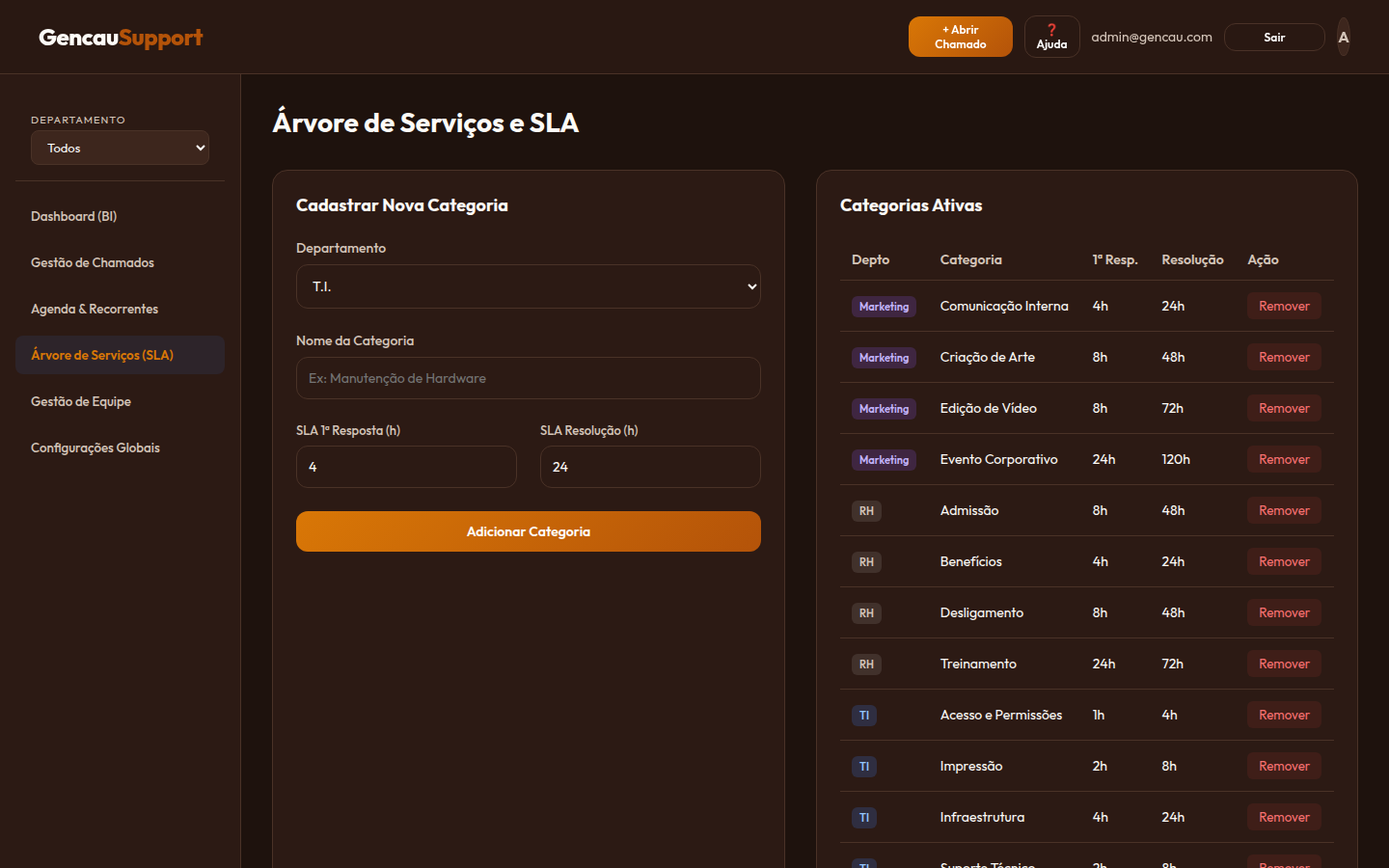
Cadastro de categorias por departamento, com o SLA de 1ª resposta e resolução de cada uma — é o que aparece pro solicitante no passo 2 acima:
A autenticação em 2 fatores (2FA) adiciona um código de 6 dígitos, gerado por um aplicativo no seu celular, além da senha — protege sua conta mesmo se a senha vazar. Compatível com Microsoft Authenticator e Google Authenticator.
Passo 1 — instale o aplicativo autenticador no celular (Microsoft Authenticator ou Google Authenticator, ambos gratuitos), se ainda não tiver um.
Passo 2 — ative em Minha Conta: clique no seu avatar (canto superior direito), escolha "Segurança e senha" e procure o painel "Autenticação em 2 Fatores (2FA)".
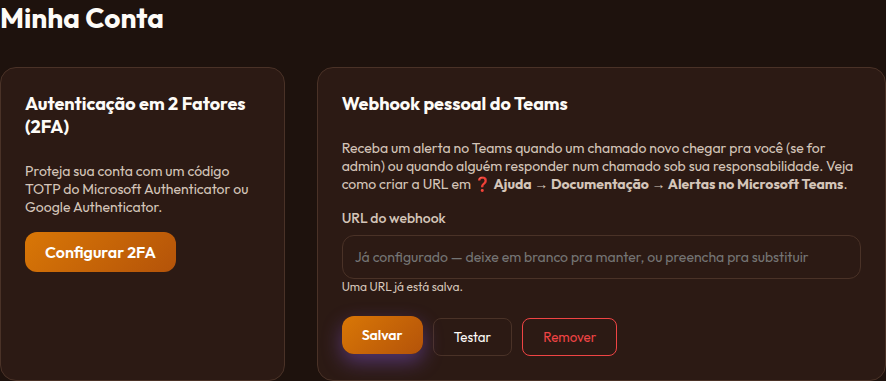
Clique em "Configurar 2FA" — aparece um QR code:

Passo 3 — escaneie e confirme: abra o app autenticador no celular, escaneie o QR code (ele passa a gerar um código novo a cada 30 segundos) e digite esse código de 6 dígitos no campo abaixo do QR. Clique em "Ativar".
A partir daqui, todo login (mesmo com a senha certa) vai pedir esse código numa segunda tela, antes de entrar no sistema. Não precisa reescanear nada depois — é só abrir o app autenticador e digitar o código que ele mostrar no momento.
Se precisar desativar (ex: vai trocar de celular): volte em Minha Conta, aba Segurança, e clique em "Desativar 2FA", informando um código atual do app.
Perdeu o celular com o autenticador? Sem o código, não dá pra entrar nem pra desativar sozinho — peça pro administrador resetar o seu 2FA (Gestão de Equipe → Editar o seu usuário → "Resetar 2FA"). Depois disso você configura de novo, com um celular novo.
"Administrador" aqui é qualquer agente sem nenhum departamento atribuído — não é um perfil separado. Um agente assim vê e gerencia tudo, em todos os departamentos.
Crie usuários, atribua um ou mais departamentos a cada um (marcar todos os departamentos, ou ligar o interruptor Administrador, faz da pessoa um admin), defina o modo de login e, opcionalmente, um webhook pessoal do Teams:
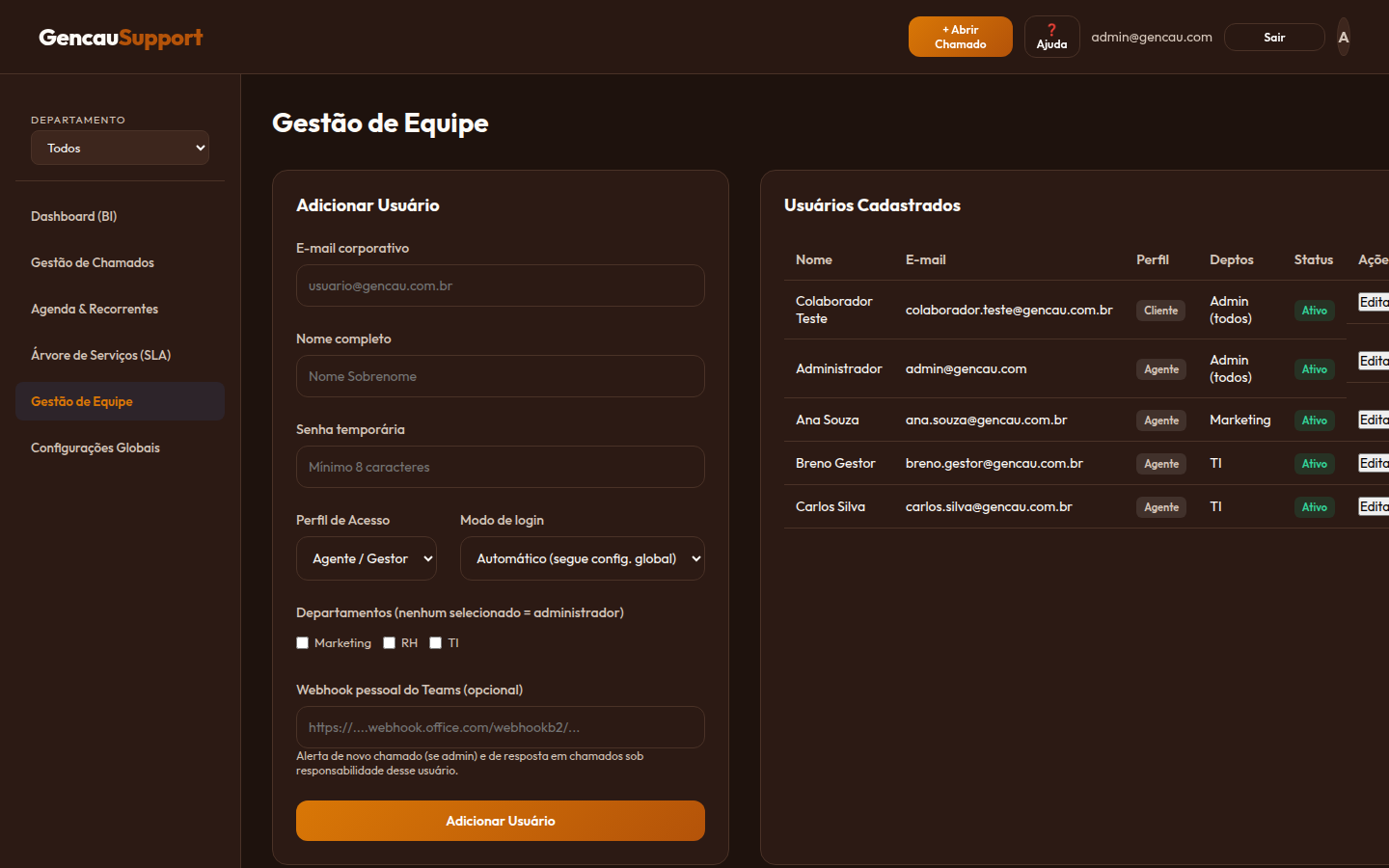
Clique em "Editar" num usuário existente pra ajustar qualquer um desses campos depois. Se a pessoa tiver 2FA ativado e perder o celular com o autenticador, o botão "Resetar 2FA" aparece aqui — destrava o login dela sem precisar do código:
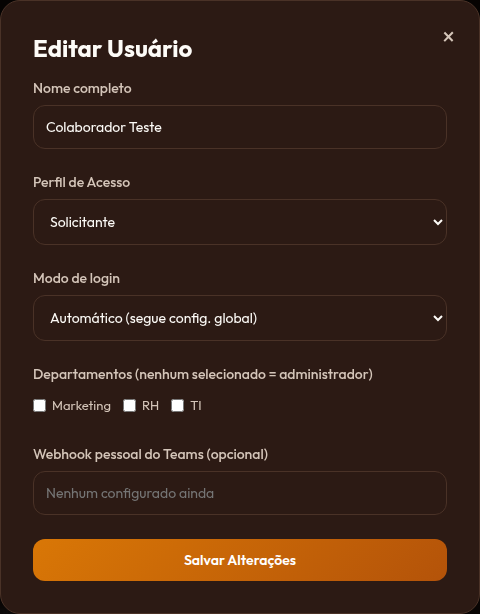
O que cada agente enxerga. No cadastro de um agente, o bloco "Visibilidade dos chamados" define duas coisas: as unidades cujos chamados ele vê (nenhuma marcada = todas) e o modo — ver somente meus tickets (os atribuídos a ele mais a fila sem dono) ou ver todos os tickets da área (todo o departamento, mesmo o que está com um colega). Quem vê a área toda pode usar o botão "Meus Tickets" na fila para voltar a enxergar só os seus. O líder sempre vê a área inteira; para ele só as unidades contam.
Promover um solicitante a agente. Quando alguém que hoje só abre chamados passa a atender, não crie uma conta nova: abra o cadastro que já existe, mude o Perfil de Acesso para Agente e marque o departamento. A pessoa mantém o mesmo login e todo o histórico de chamados que ela abriu — criar uma segunda conta deixaria esse histórico preso na conta antiga.
O líder também pode fazer essa promoção, desde que para um departamento dele — é a mesma autoridade que ele já tem de criar um agente novo na própria área. Para o líder, é a única alteração possível no cadastro de um solicitante: ele não edita nome, login nem nada mais de quem não é agente da área dele. E o caminho de volta não existe para o líder — rebaixar um agente a solicitante continua sendo só do administrador.
Onde fica cada coisa em Configurações Globais. A tela é dividida em cinco abas: Organização (Unidades, Setores do Solicitante e Departamentos), Atendimento (Distribuição Automática e Horário de Atendimento), Integrações (Envio de E-mail, SSO e Canais do Teams), Acesso e Auditoria (Domínios Autorizados e Log de Auditoria) e Aparência (Tema do Sistema). Um líder só enxerga a aba Organização — o resto é exclusivo do administrador, e as abas nem aparecem pra ele.
Em Configurações Globais → Acesso e Auditoria, controla quais domínios de e-mail podem se auto-registrar como solicitante na tela de login. Não afeta quem já existe, nem quem é criado manualmente aqui em Gestão de Equipe. Remover um domínio some da lista na hora; adicionar já vale pro próximo login:
Em Configurações Globais → Integrações. É o caminho usado para enviar todas as notificações do sistema (novo chamado, redefinição de senha, CSAT). Existem dois, e o sistema escolhe sozinho:
Mail.Send concedida por um administrador. Não depende de senha de caixa nem de SMTP habilitado. Quando está ativo, o painel mostra um aviso verde com o endereço remetente.Clique em "Enviar e-mail de teste" para confirmar sem esperar um chamado real. A mensagem de resposta diz por qual caminho o e-mail saiu.
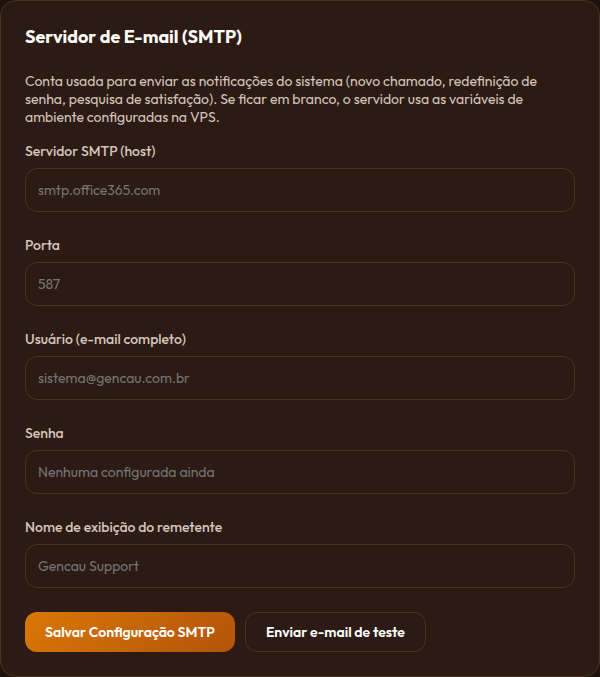
Por que o Graph e não o SMTP? O SMTP autenticado é um protocolo legado e a Microsoft vem desligando por padrão — nesta instalação ele foi bloqueado duas vezes, primeiro por política do tenant e depois na própria caixa. O Graph não é afetado por essas mudanças. Se precisar mesmo do SMTP, um administrador do Microsoft 365 tem que habilitar "SMTP Autenticado" na caixa e conferir a configuração equivalente no nível da organização.
O interruptor "Enviar notificações por e-mail", no topo do painel, desliga os dois caminhos de uma vez. Use quando quiser que o sistema pare de enviar e-mail sem mexer em configuração — os alertas no Teams continuam funcionando.
Em Configurações Globais → Integrações. Parâmetros de integração com o Azure AD da empresa (Tenant ID, Client ID, Client Secret, Redirect URI). Com "Habilitar SSO" marcado e os campos preenchidos, o botão "Entrar com Microsoft" aparece pra todo mundo na tela de login:
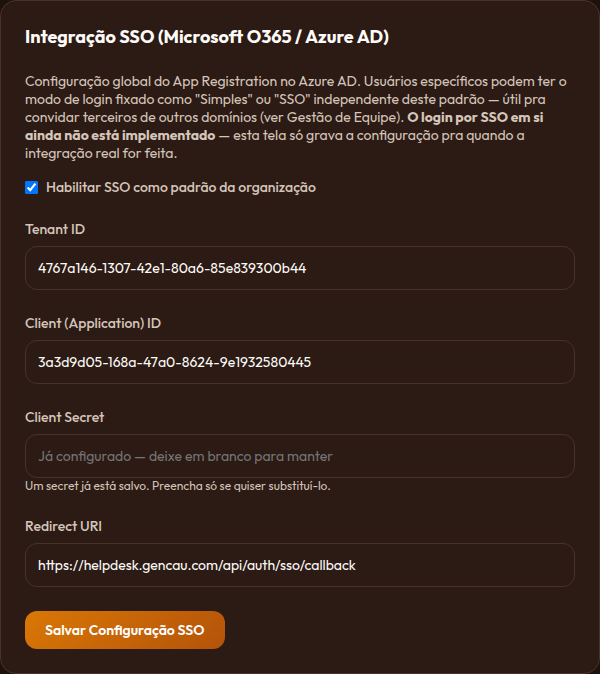
Cada usuário pode ter o modo de login fixado como "Simples" ou "SSO" (Gestão de Equipe → Editar) independente dessa configuração global — útil pra convidar pessoas de outros domínios que não têm conta no O365 da empresa. Peça ao time de T.I. o guia "SSO Microsoft O365" pra criar o App Registration no Azure AD.
O admin também pode abrir chamados normais (T.I./Marketing) sem sair do painel — use o botão "+ Abrir Chamado", o primeiro da barra superior:

A barra superior tem três elementos: "+ Abrir Chamado", o botão ? (ajuda e documentação) e o avatar, que abre o menu de perfil. O menu mostra o seu nome, e-mail e perfil de acesso (Admin, Líder ou Agente) e leva direto a cada parte de Minha Conta: Meu perfil (resumo da conta), Segurança e senha (trocar senha e 2FA), Preferências (tema e tamanho do chamado) e Notificações e alertas (alertas de prazo, som e webhook do Teams). Também tem Ajuda e documentação e Sair.
Use ? → 🎫 Abrir ticket na TechPass (só o admin vê essa opção) pra reportar bugs ou pedir ajustes na própria ferramenta:

O chamado segue o mesmo fluxo dos demais e a TechPass é notificada por e-mail assim que é aberto. Atualizações de status e mensagens do time da TechPass (via Chatwoot deles) aparecem automaticamente como comentário nesse chamado.
Além do e-mail, o sistema pode avisar num canal do Teams sempre que um chamado novo é aberto (por departamento, ou pessoal) e quando alguém responde num chamado sob sua responsabilidade. O webhook de departamento (canal compartilhado do time) precisa do T.I. configurar no servidor — peça o guia "Alertas no Teams"; os canais por praça ficam em Configurações Globais → Integrações. Já o webhook pessoal qualquer um cria sozinho, sem depender de ninguém — veja como:
Passo 1 — criar um canal particular só seu:
Como é um alerta pessoal, ele não deve cair num canal compartilhado do time. Num Team seu, clique nos três pontinhos (⋯) ao lado do nome do Team → Adicionar canal. Dê um nome (ex: o seu próprio nome) e em Privacidade escolha "Privado — Acessível só a um grupo específico de pessoas". Não adicione mais ninguém nesse canal além de você mesmo.
Passo 2 — criar a URL do webhook nesse canal:
No canal particular que você acabou de criar, clique nos três pontinhos (⋯) ao lado do nome do canal → Workflows. Busque por "webhook" e escolha o modelo "Post to a channel when a webhook request is received". Confirme o canal (o particular) e clique em Criar — o Teams mostra a URL do webhook, copie ela por completo.
Se o seu Teams ainda mostra "Conectores" em vez de "Workflows": a Microsoft desativou os Conectores antigos em maio de 2026, use Workflows mesmo — é o substituto oficial e usa o mesmo formato de mensagem.
Passo 3 — colar no seu perfil:
Clique no seu avatar, escolha "Notificações e alertas" e cole a URL no campo "Webhook pessoal do Teams". Clique em Salvar. Cada pessoa configura o seu — não precisa de admin nem do time de T.I. pra isso.
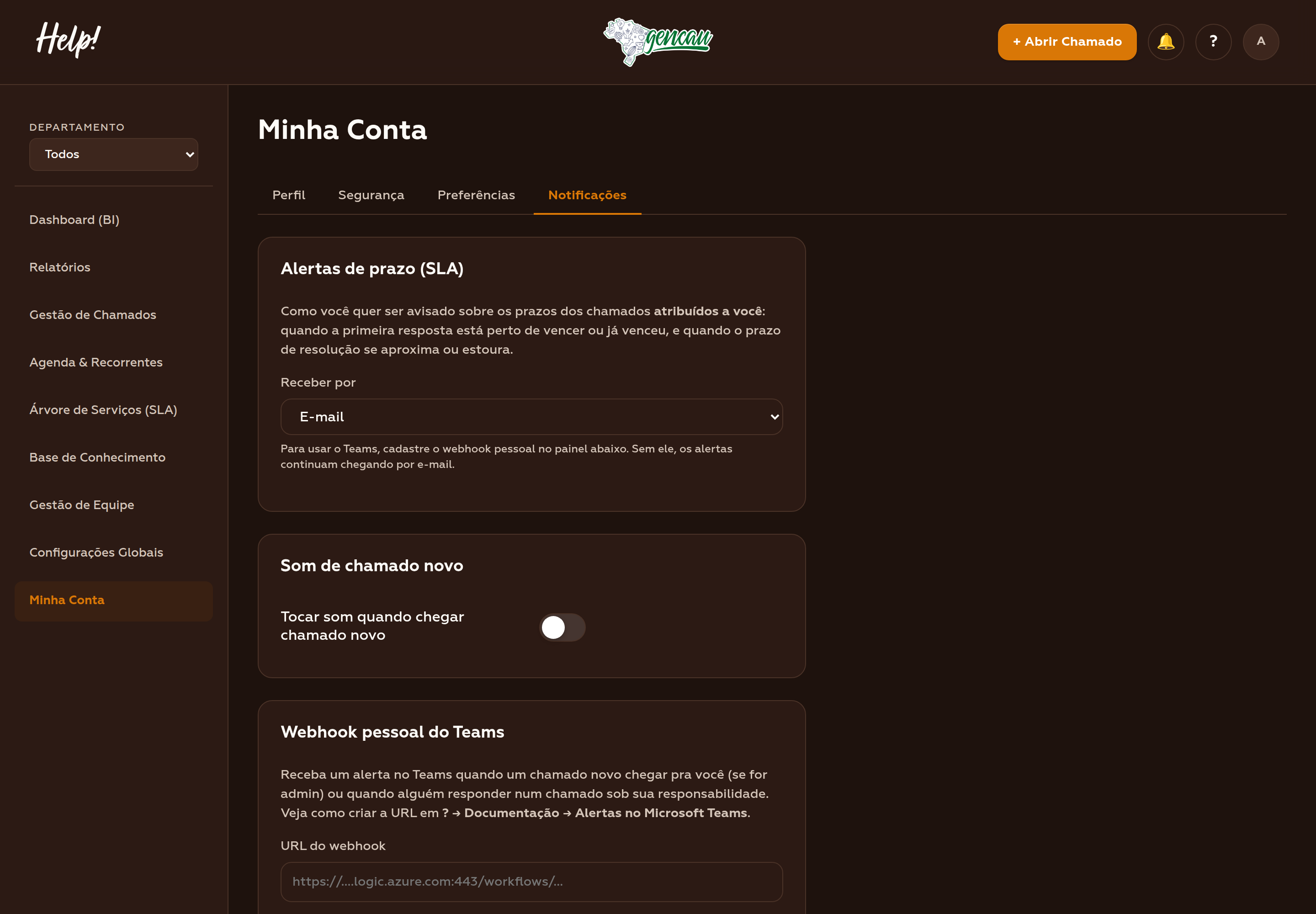
Passo 4 — escolher o que chega pelo Teams:
Na mesma aba Notificações de Minha Conta, o painel "Alertas de prazo (SLA)" define por onde você recebe os avisos dos chamados atribuídos a você — primeira resposta perto de vencer ou vencida, e prazo de resolução se aproximando ou estourado. Escolha entre E-mail (padrão), Teams ou os dois.
Se escolher Teams sem ter cadastrado o webhook acima, os alertas continuam chegando por e-mail — um aviso de prazo não pode sumir por configuração pela metade. A tela avisa quando isso acontece.
Passo 5 — confirmar que funcionou:
Depois de salvar, clique no botão "Testar" ao lado do campo — uma mensagem de teste chega no seu canal particular em poucos segundos, sem precisar abrir um chamado de verdade nem esperar por ninguém. O botão "Remover" apaga o webhook salvo, se você quiser parar de receber alertas.
Em Configurações Globais → Acesso e Auditoria fica o registro de tudo que é sensível no sistema — somente leitura, ninguém apaga nem edita, nem o admin. Cada linha traz quando, quem, qual ação, sobre qual recurso e de qual IP.
O que entra no log, por grupo:
Use o seletor "Ação" pra isolar um tipo de evento (ex.: só usuario_desativado, ou só login_falha) e os botões Anterior/Próxima pra navegar no histórico — o contador ao lado diz em qual trecho você está.
O log existe pra responder "quem mexeu nisso e quando". Em qualquer dúvida sobre uma mudança de permissão, um chamado que desapareceu ou um acesso suspeito, é aqui que se começa a olhar — e só o admin tem acesso a essa tela.